
IPv6网关连接怎么操作?超详细配置步骤分享
时间: 2026-08-03
编辑: USTAT.COM
随着IPv4地址资源的枯竭,IPv6逐渐成为网络通信的主流标准,不少用户开始尝试切换到IPv6网络环境。而IPv6网关连接是实现设备接入IPv6网络的关键环节,很多用户在操作时会遇到参数设置混乱、连通性验证失败等问题。本文将从前期准备、路由器配置、终端设置到连通性检测,为大家呈现一套完整且详细的IPv6网关连接操作指南,帮助不同基础的用户都能顺利完成配置。
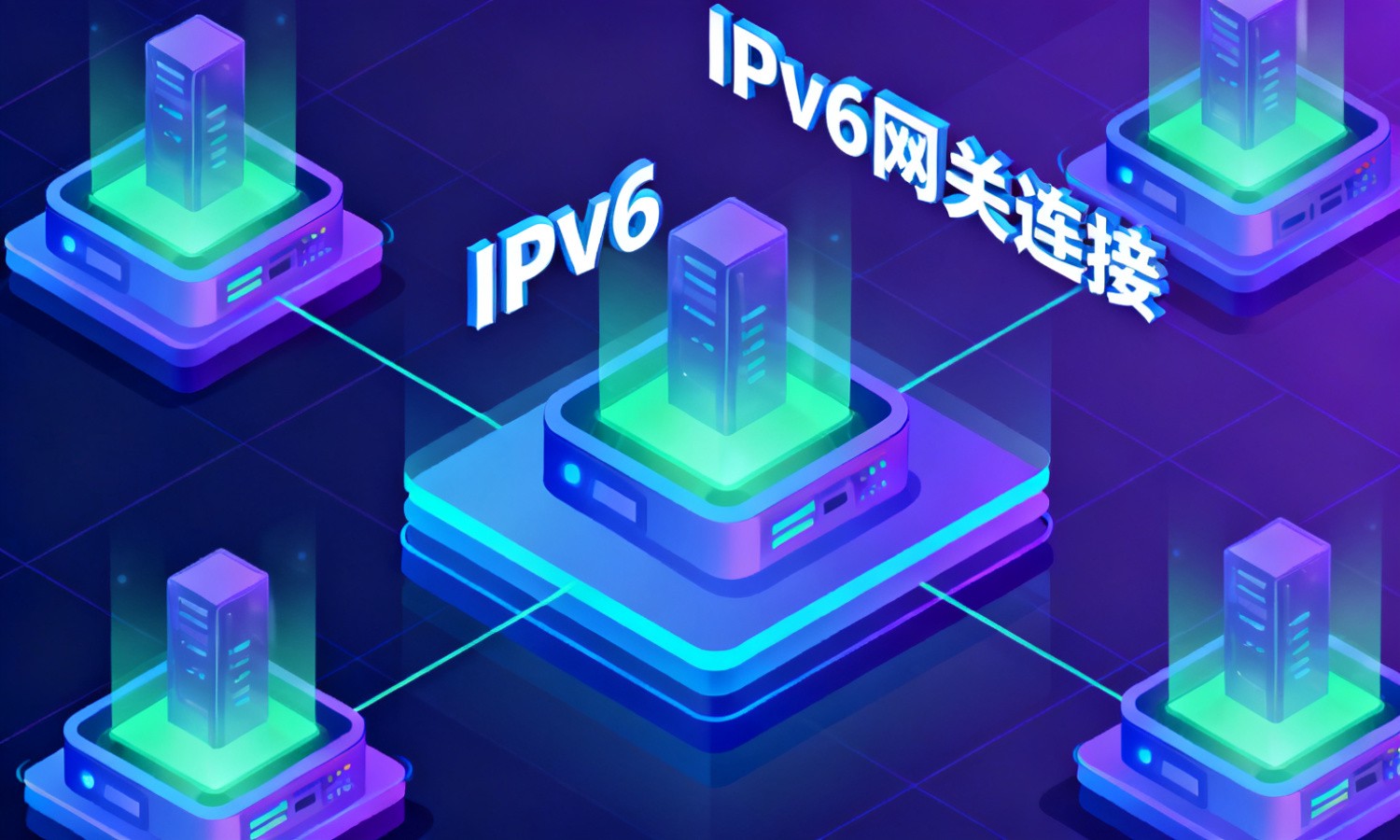
一、IPv6网关连接前需做好哪些准备?
正式开始IPv6网关连接操作前,充足的前期准备能有效避免后续配置中出现各类问题,让整个流程更顺畅。
1、确认网络支持IPv6服务
首先要联系当地的网络运营商,确认自己的宽带套餐是否支持IPv6服务。如果当前套餐不支持,可申请升级;若已支持,可向运营商获取IPv6网关地址、前缀长度等关键参数,这些参数是完成IPv6网关连接的核心依据。
2、检查硬件设备兼容性
确认家中的路由器、终端设备是否支持IPv6协议。大部分近3年生产的路由器和智能设备都具备IPv6支持能力,可通过查看设备说明书或登录路由器管理后台查看网络设置选项,若能找到IPv6相关设置项,则说明设备可支持IPv6网关连接。
二、路由器端如何完成IPv6网关连接配置?
路由器是实现家庭多设备IPv6网关连接的核心枢纽,完成路由器端的配置后,家中的多个终端设备就能通过路由器共享IPv6网络。
1、登录路由器管理后台
将电脑或手机连接到路由器的WiFi或有线网络,在浏览器地址栏输入路由器的管理地址,通常为192.168.1.1或192.168.0.1,具体可查看路由器底部标签。输入管理员账号和密码登录后台,找到IPv6设置板块,这是开启IPv6网关连接的关键入口。
2、选择IPv6连接模式并配置参数
常见的IPv6连接模式有自动获取、静态配置和PPPoE拨号三种,可根据运营商提供的信息选择对应模式。若为自动获取模式,路由器会自动从运营商处获取IPv6网关地址等参数;若为静态配置模式,则需手动输入运营商提供的IPv6网关地址、前缀长度、DNS服务器地址等信息,输入完成后保存设置并重启路由器。
三、终端设备怎么实现IPv6网关连接?
完成路由器端的IPv6网关连接配置后,还需对电脑、手机等终端设备进行设置,确保设备能正常接入IPv6网络。
1、Windows系统终端设置
打开电脑的网络和共享中心,点击当前连接的网络名称,进入属性设置界面,找到Internet协议版本6选项并双击打开。选择自动获取IPv6地址和自动获取DNS服务器地址,点击确定即可完成设置。若运营商要求静态配置,则需手动输入IPv6网关地址等参数。
2、移动终端设备设置
以手机为例,打开设置中的WLAN选项,找到当前连接的WiFi网络并点击进入详情设置,开启IPv6选项。大部分手机会自动获取IPv6相关参数,若需手动配置,可在高级设置中输入IPv6网关地址、前缀长度和DNS服务器地址,保存后即可实现IPv6网关连接。
四、IPv6网关连接后如何验证连通性?
完成所有IPv6网关连接配置后,需要通过专业的验证方式确认设备是否真正接入IPv6网络,避免出现配置成功但无法正常使用的情况。
1、使用命令提示符验证
在Windows电脑中按下Win+R键打开运行窗口,输入cmd进入命令提示符界面,输入ping6 ipv6.test.cn并按下回车键。若能收到回复数据包,则说明IPv6网关连接成功,设备已能正常访问IPv6网络资源;若出现请求超时,则说明配置存在问题,需检查参数设置是否正确。
2、通过在线工具验证
打开浏览器访问专业的IPv6检测网站,网站会自动检测当前设备的网络状态,显示是否已成功实现IPv6网关连接,同时还会展示IPv6地址、网络延迟等详细信息,帮助用户更全面地了解IPv6网络状态。
综上所述,IPv6网关连接的操作流程主要分为前期准备、路由器配置、终端设置和连通性验证四个核心环节。只要按照步骤确认网络支持、检查设备兼容性,再依次完成路由器和终端的参数设置,最后验证连通性,就能顺利实现IPv6网关连接。整个过程无需复杂的专业知识,用户只需仔细核对参数,就能轻松完成配置,享受IPv6网络带来的更稳定、更广阔的网络服务。